


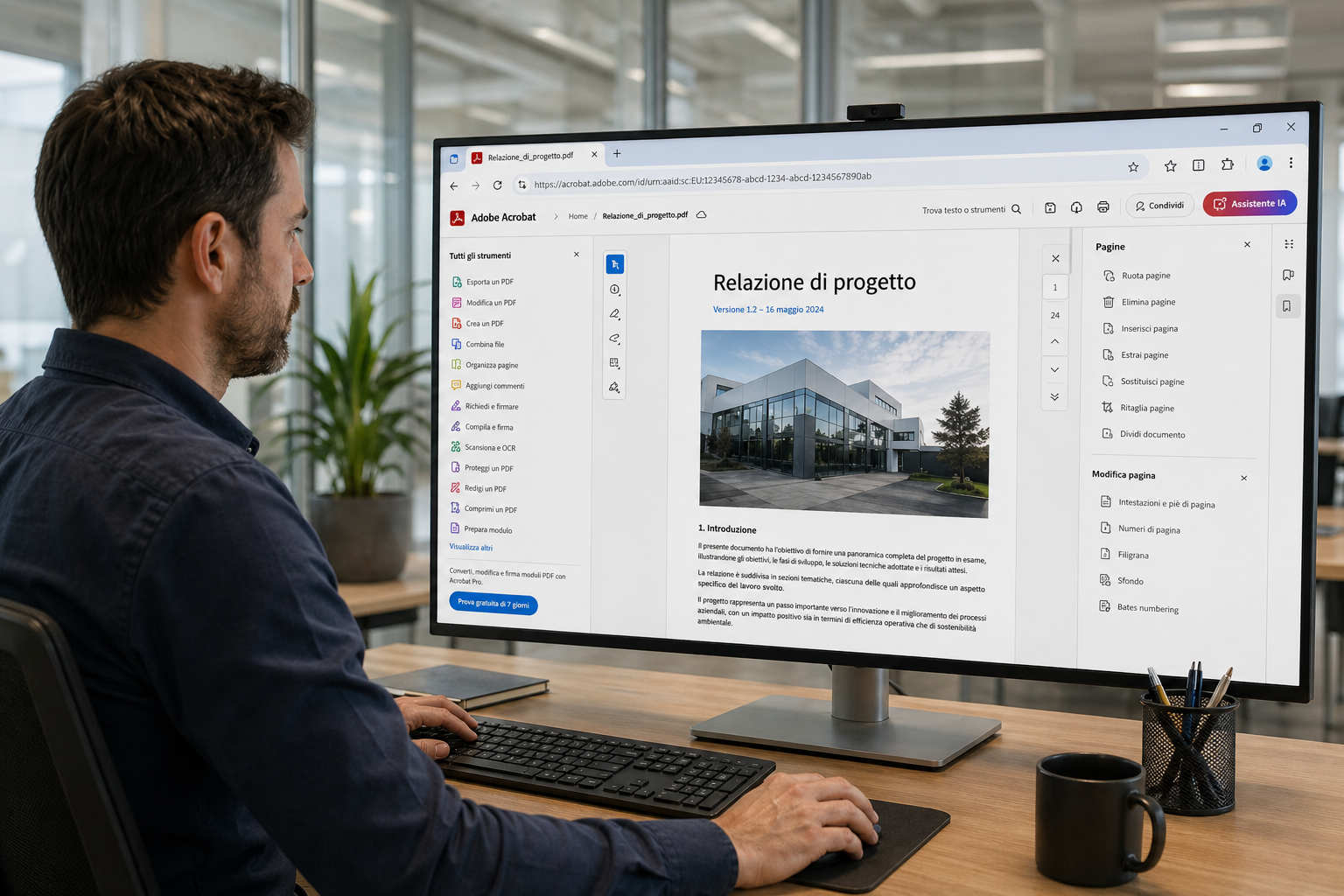

Modificare un file PDF senza installare nulla sul proprio computer è una necessità sempre più comune. Che si tratti di correggere un errore in un documento, aggiungere una firma o inserire del testo, molte persone si trovano a dover intervenire su un PDF senza avere a disposizione un programma dedicato.
La buona notizia è che oggi è possibile farlo direttamente dal browser, senza scaricare software e senza configurazioni complicate. Gli strumenti disponibili online consentono di aprire un file, apportare le modifiche necessarie e salvare il risultato in pochi minuti. Questo articolo mostra come modificare PDF senza scaricare programmi, illustrando i metodi più pratici e affidabili per farlo in modo semplice ed efficace.
Cosa si può fare con un editor PDF online
Un editor PDF online mette a disposizione molte funzioni utili. Permette di aggiungere testo, correggere errori, inserire immagini, scrivere annotazioni e mettere una firma digitale. Alcuni strumenti danno anche la possibilità di proteggere il PDF con una password. Queste operazioni coprono la maggior parte delle necessità quotidiane di chi lavora con documenti digitali.
Le funzioni gratuite permettono di effettuare operazioni di base come aggiungere testo o evidenziare parti del documento. Gli strumenti a pagamento propongono invece opzioni come riconoscimento del testo nei PDF scansionati o conversione in altri formati. Poiché queste funzioni variano da editor a editor, conviene sempre verificare cosa viene messo a disposizione prima di iniziare. La scelta dipende dal tipo di lavoro da svolgere e dalla frequenza con cui si modificano i PDF.
Come caricare il file e iniziare la modifica
Per avviare la procedura, bisogna aprire l’editor PDF nel browser. Non serve scaricare alcun programma. Si entra nel sito dello strumento scelto e si carica il PDF da modificare. Il processo richiede poco tempo e funziona su qualsiasi dispositivo connesso a internet.
Quasi tutti offrono la possibilità di inserire il file nella finestra tramite trascinamento. Si può anche cliccare sul pulsante per scegliere il file dal computer. Alcuni danno la possibilità di caricare PDF anche da Google Drive o Dropbox. Questa opzione risulta comoda per chi conserva i documenti nel cloud.
Prima di procedere, bisogna controllare la grandezza del PDF. Gli editor gratuiti spesso hanno un limite sui file, che può essere intorno ai 100 MB. Tutti accettano file PDF, ma a volte permettono anche di modificare altri tipi di file. Verificare questi dettagli aiuta a evitare problemi durante il caricamento.
Chi decide di modificare PDF online con Adobe Acrobat Online accede a strumenti come aggiunta di testo e inserimento di firme digitali. La piattaforma consente il caricamento del file sia dal computer sia da servizi cloud. Il documento può essere modificato da qualsiasi dispositivo senza richiedere l’installazione di software. Questo rende il lavoro più flessibile per chi si sposta spesso tra ufficio e casa.
Modificare testo e immagini nel PDF
Dopo aver caricato il file, si può cambiare il contenuto. Per modificare testo già presente si prende lo strumento dedicato, poi si clicca sulla parte da correggere. Si può aggiungere, cancellare o cambiare le parole come su un normale documento. L’interfaccia è simile a quella di un programma di scrittura tradizionale.
Per inserire nuovo testo si usa la funzione dedicata, cliccando nel punto desiderato. Si scrive il testo e, se serve, si cambia carattere o dimensione. Se si vuole modificare un’immagine, si seleziona quella esistente e si sceglie l’opzione sostituisci. Alcuni editor permettono anche di ruotare o ridimensionare le immagini direttamente nel documento.
Le modifiche al testo funzionano meglio sui PDF creati al computer. Se il file è una scansione, il testo non si può selezionare direttamente. In questo caso servirà il passaggio spiegato dopo. I PDF nativi mantengono la formattazione originale e consentono modifiche precise senza alterare il layout della pagina.
I vari editor propongono icone chiare per aggiungere testo, immagini o disegni. Molti consentono anche di inserire note, commenti o firme digitali. Questo risulta utile per chi deve lavorare in gruppo o inviare un documento ufficiale. Le annotazioni possono essere condivise con altri utenti per semplificare la revisione collaborativa.
Lavorare con PDF scansionati: OCR e riconoscimento testo
Quando si ha davanti un PDF scansionato, il file contiene un’immagine della pagina, non testo vero. Per correggere il contenuto serve il riconoscimento ottico dei caratteri, chiamato OCR. Questa funzione trova le lettere nell’immagine e le trasforma in testo modificabile. Il processo può richiedere più tempo rispetto alla modifica di un PDF normale.
Per applicare l’OCR si carica il PDF nell’editor e si seleziona la funzione di riconoscimento testo. Si attende che il programma termini il lavoro. Poi il testo sarà selezionabile e modificabile come un normale PDF. La precisione del riconoscimento dipende dalla qualità della scansione originale.
Di solito questa funzione si trova solo con i servizi a pagamento. Chi lavora spesso con documenti scansionati può scegliere un abbonamento che la include. I PDF scansionati possono avere immagini di bassa qualità che rendono meno preciso l’OCR. In questi casi conviene migliorare la scansione prima di utilizzare il riconoscimento del testo.
Salvare, esportare e condividere il PDF modificato
Al termine delle modifiche, si deve salvare il file. Quasi tutti gli editor hanno un pulsante “Scarica” o “Salva”, che permette di ottenere il PDF aggiornato sul computer. Il file conserva tutte le modifiche fatte e può essere aperto con qualsiasi lettore PDF.
Con Adobe Acrobat Online, il file appena modificato può essere esportato in diversi formati, come Word o Excel. Questa funzione è utile per chi deve continuare la modifica del documento in altri programmi d’ufficio. Dopo le modifiche, nella stessa finestra si può scegliere “Esporta PDF” e selezionare il tipo di file desiderato. L’esportazione mantiene la formattazione il più possibile fedele all’originale.
Utilizzando un account registrato, il file può essere salvato sul cloud e aperto in altri momenti da più dispositivi. Dopo il salvataggio è opportuno aprire il file per vedere se tutte le modifiche sono corrette. Questo controllo finale evita di dover ripetere il lavoro in caso di errori non notati durante la modifica.
Chi deve lavorare con altre persone o inviare documenti subito può usare la creazione del link pubblico o l’invio diretto offerto dall’editor. È importante condividere link solo con persone fidate quando ci sono dati privati. Alcuni strumenti consentono di impostare scadenze o password per i link condivisi, aumentando la sicurezza del documento.
Riepilogo dei passaggi principali
La procedura inizia aprendo l’editor nel browser, senza bisogno di installare nulla sul computer. Poi si carica il PDF verificando i limiti di dimensione previsti dallo strumento scelto. A questo punto si possono cambiare testo o immagini, tenendo conto che il tipo di PDF condiziona le operazioni possibili. Se il documento è scansionato, serve attivare l’OCR per rendere il testo modificabile, funzione spesso presente solo nei piani a pagamento. Infine si salva ed esporta il file nei formati desiderati, come PDF, Word o Excel, per completare il lavoro.
Conclusione
Modificare un PDF senza installare programmi è pratico per chi desidera completare semplici operazioni velocemente. Un editor online consente di correggere testo, immagini e annotazioni in pochi clic dal browser. Chi utilizza spesso scansioni o funzioni particolari può considerare editor con più opzioni. La scelta tra strumenti gratuiti e a pagamento dipende dalle specifiche necessità e dalla frequenza d’uso.
Domande Frequenti
È possibile modificare qualsiasi PDF online gratuitamente?
Le operazioni base come aggiungere testo e annotazioni sono disponibili nelle versioni gratuite. Le opzioni più tecniche, come OCR o conversione in Word, sono spesso a pagamento. Gli strumenti gratuiti possono essere sufficienti per molte necessità quotidiane degli utenti.
Cosa succede ai miei file dopo averli caricati su un editor online?
Di solito, un editor affidabile elimina i documenti dopo poche ore per motivi di privacy. Si raccomanda di leggere la privacy policy del sito prima di caricare file sensibili. Alcuni servizi permettono di cancellare manualmente i file subito dopo il download.
Posso modificare un PDF scansionato senza programmi?
Serve sempre l’OCR per cambiare il testo nella scansione. Gli editor che includono questa funzione trasformano l’immagine in testo modificabile, ma quasi sempre soltanto nei piani a pagamento. La qualità della scansione originale influenza il risultato finale del riconoscimento.
Qual è la differenza tra annotare e modificare un PDF?
Annotare significa aggiungere commenti, sottolineare o evidenziare. Queste azioni non cambiano il documento originale. Modificare invece vuol dire intervenire su testo o immagini all’interno del file. Le annotazioni sono utili per la revisione collaborativa senza alterare il contenuto.
Posso usare un editor PDF online da smartphone?
I principali editor online funzionano anche da telefono, con molte funzioni di base disponibili dal browser. Alcune opzioni avanzate restano solo sulla versione desktop. L’interfaccia mobile è ottimizzata per schermi più piccoli ma mantiene le funzionalità essenziali.